
Desde tu WhatsApp
Enviar desde tu WhatsApp ya está disponible. Le mandas a tu paciente la receta, las indicaciones y las solicitudes desde tu propio número, y te puede contestar ahí mismo. Además, los signos vitales se registran por toma y el embarazo guarda el sexo y el nombre del bebé.
Envía los documentos desde tu WhatsApp
En el panel Enviar de la consulta, Desde mi WhatsApp aparece junto a Correo y WhatsApp de Astrocyte. Lo eliges, tocas Preparar mi WhatsApp y luego Abrir WhatsApp: se abre tu WhatsApp con el mensaje escrito y tú pulsas enviar.
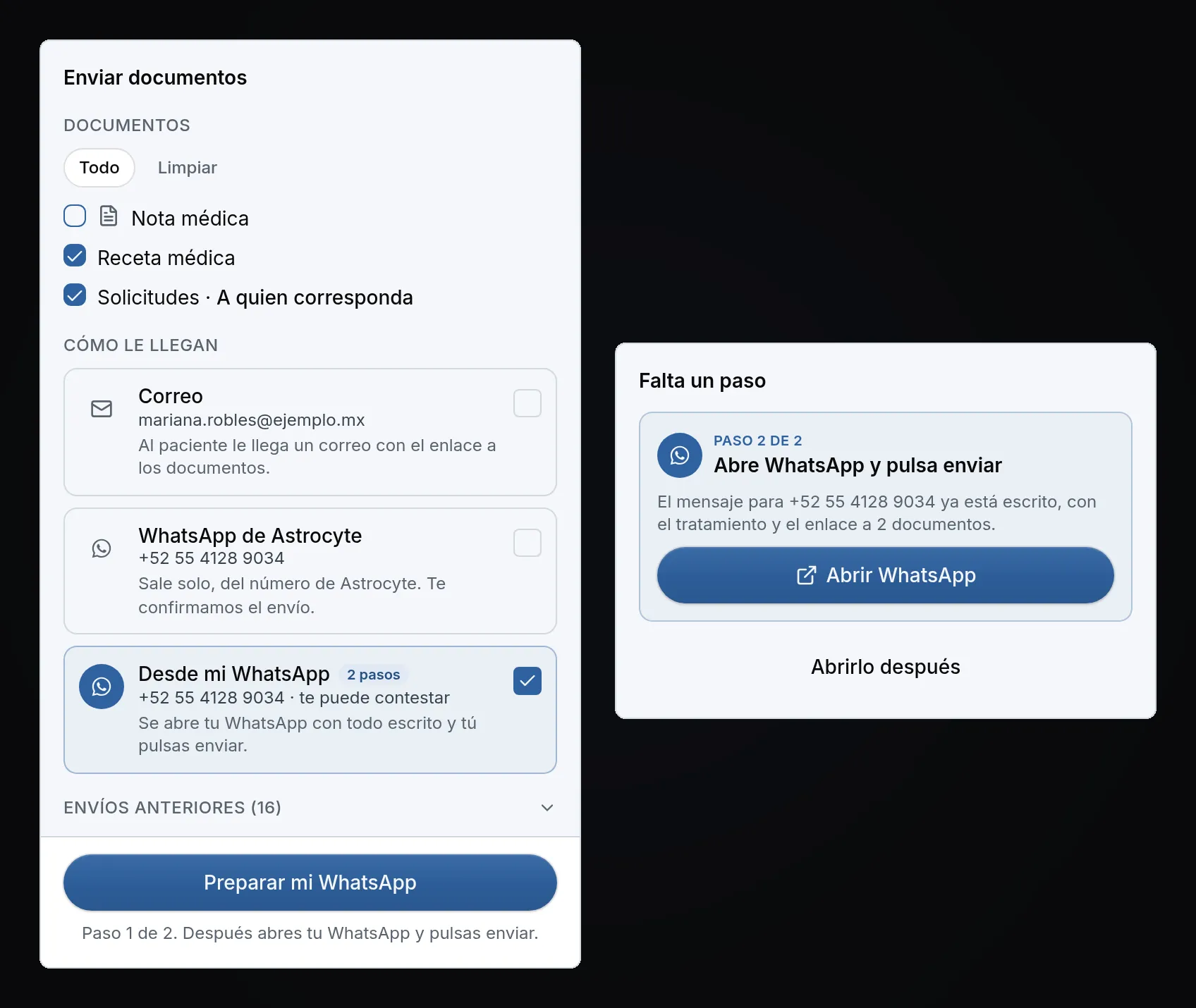
Tu paciente lee en el chat su tratamiento con la dosis y la instrucción de cada medicamento, tus indicaciones, su próxima cita contigo y tu firma con tu cédula. Al final va el enlace a los documentos firmados, para la farmacia o el laboratorio. Si las indicaciones son muy largas, el mensaje le dice que están en el enlace.
Astrocyte no ve si pulsaste enviar. En Enviados queda como Desde tu WhatsApp, y si no lo mandaste, lo abres otra vez. Con Retirar acceso apagas el enlace. Puedes elegir WhatsApp de Astrocyte o Desde mi WhatsApp, no los dos, para que tu paciente reciba un solo mensaje.
Signos vitales por toma
Arriba de la consulta, la franja de signos siempre te muestra el último valor de cada uno. Lo que mediste hoy va en negro; lo de antes, en gris y con su edad, para que sepas qué tan reciente es.
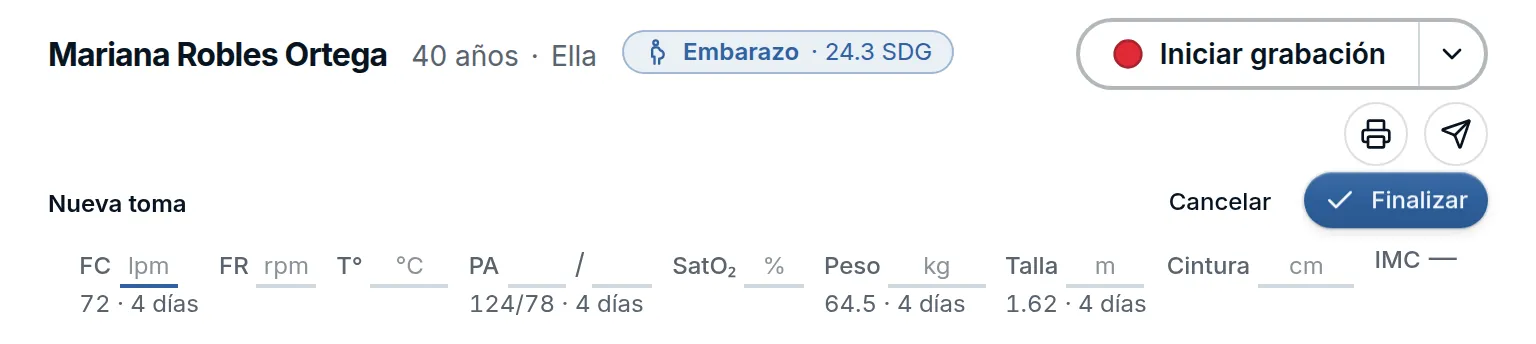
Con el botón + abres una Nueva toma: los campos salen en blanco y debajo de cada uno ves el último valor para comparar. Lo que escribes se guarda solo, Finalizar cierra la toma y Cancelar o Esc la deshacen. Al pasar el cursor o tocar un valor ves su fecha y quién lo registró.
La dosis de la receta y el impreso usan el peso y la talla más recientes, aunque no los hayas medido en esta consulta. Así calculas la posología en cuanto escribes el peso, sin pulsar Finalizar.
El bebé, en el embarazo
En la pestaña Embarazo, el bloque Bebé guarda el sexo (Niño, Niña, Aún no se sabe o Sorpresa) y el nombre que eligieron los papás. Se guarda solo, y la insignia del encabezado lo dice en cada consulta.
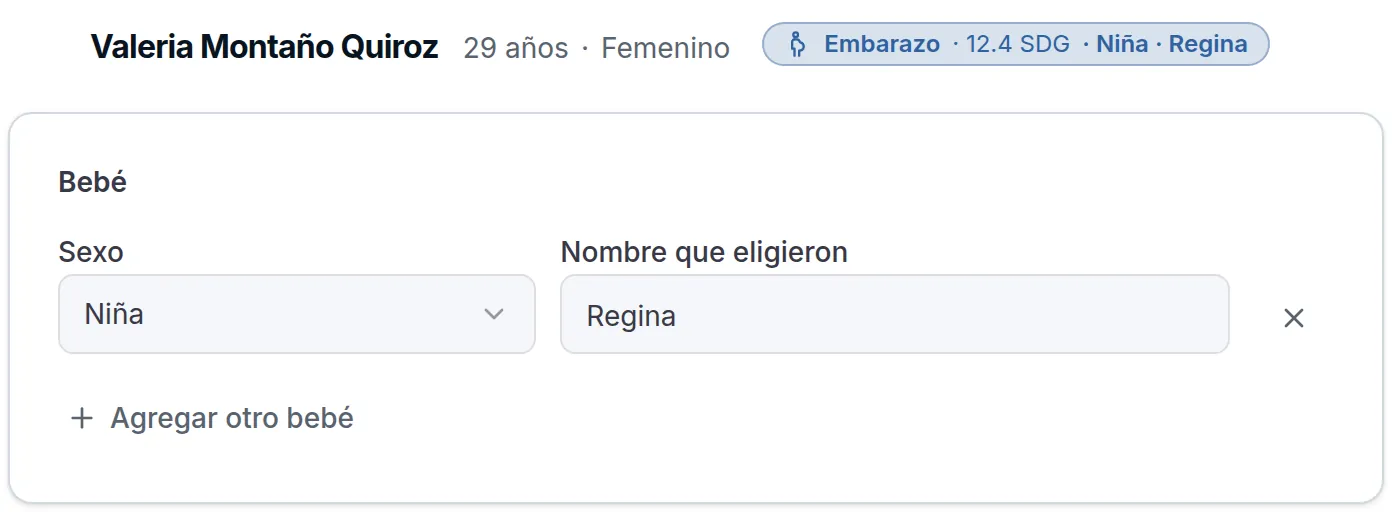
Si son gemelos, tocas Agregar otro bebé. Al registrar el parto o la cesárea, te pide confirmar el sexo al nacer, si quieres. El bebé también aparece en el expediente y en la Historia obstétrica, donde lo corriges después.
Mejoras y correcciones
- Recepción y enfermería · Si tu asistente tiene Acceso completo, recibe al paciente con Recibir y prepara su consulta: ficha, archivos, documentos y signos vitales. Tú lo atiendes en esa misma consulta, sin duplicarla. Cada persona guarda su propia toma de signos. Tu asistente solo ve los botones que su modo le permite usar.
- Nota rápida · Crear nota rápida te pide la fecha de nacimiento o la edad, y la nota abre con la edad en el encabezado. Si tu organización prefiere no pedirla, la quita en Administración → Comunicación → Datos del alta rápida.
- Encabezado de la consulta · Con doble clic sobre el nombre, la edad o el pronombre del paciente los corriges ahí mismo. Si tocas una alergia, te lleva a Antecedentes.
- Lo que escribes a medias · Una receta, un diagnóstico o una interconsulta sin registrar ya no se borran al cambiar de sección ni al ir a otro paciente y volver, mientras no recargues la página. La pestaña muestra un punto mientras falte registrarlos.
- IA en Indicaciones e Interconsulta · Al generar la carta o la nota de referencia, la IA conserva lo que ya escribiste. En Interconsulta, Aceptar deja la propuesta en el editor para revisarla, y solo Registrar interconsulta la registra.
- Capturar imagen · En Archivos, Capturar imagen te dice qué cámara usa, la recuerda en tu computadora y deja la imagen libre, sin nada encima. Sirve con la cámara de tu equipo, con tu iPhone como cámara de la Mac o con una capturadora del ultrasonido.
- También · La hoja de Consulta pinta cada cita con el color que elegiste para su tipo. Vaciar un antecedente lo borra, y el valor anterior queda en Mediciones como Dato borrado. Un IMC justo en el límite, como 29.9, muestra su categoría correcta.
