
Avisar que ya puede entrar
En las consultas en línea ya decides tú cuándo avisarle al paciente que puede entrar. Además, la documentación asistida registra al instante y te deja imprimir o enviar en un solo clic, y la tarjeta Solicitudes activas se lee completa, ordenada por destino.
Avisar que ya puede entrar
El aviso para entrar a una consulta en línea le llega al paciente 3 minutos antes de su cita, siempre. Ya no se adelanta cuando tocas Atender: puedes abrir la nota, leer el expediente y prepararte sin que el paciente reciba el enlace antes de tiempo.
Si estás listo antes, al abrir la nota de esa cita ves una franja que te dice a qué hora tiene su cita y a qué hora recibirá el enlace. Con Avisarle que ya puede entrar, el aviso sale en ese momento, sin confirmaciones, y la franja te dice por dónde le avisamos. La misma acción está en el menú de la cita en la agenda, como Avisar que ya puede entrar.
Ese aviso ocupa el lugar del de 3 minutos antes, así que el paciente no recibe dos. Si sale antes de la hora, el paciente lee «Ya puedes entrar a tu consulta». Se ofrece el mismo día de la cita, hasta que llega la hora del aviso automático.
Registrar sin esperar
En la documentación asistida, Aceptar y el botón de cada paso ya no te hacen esperar: la tarjeta queda registrada al instante y el asistente pasa al siguiente paso mientras Astrocyte guarda en el expediente.
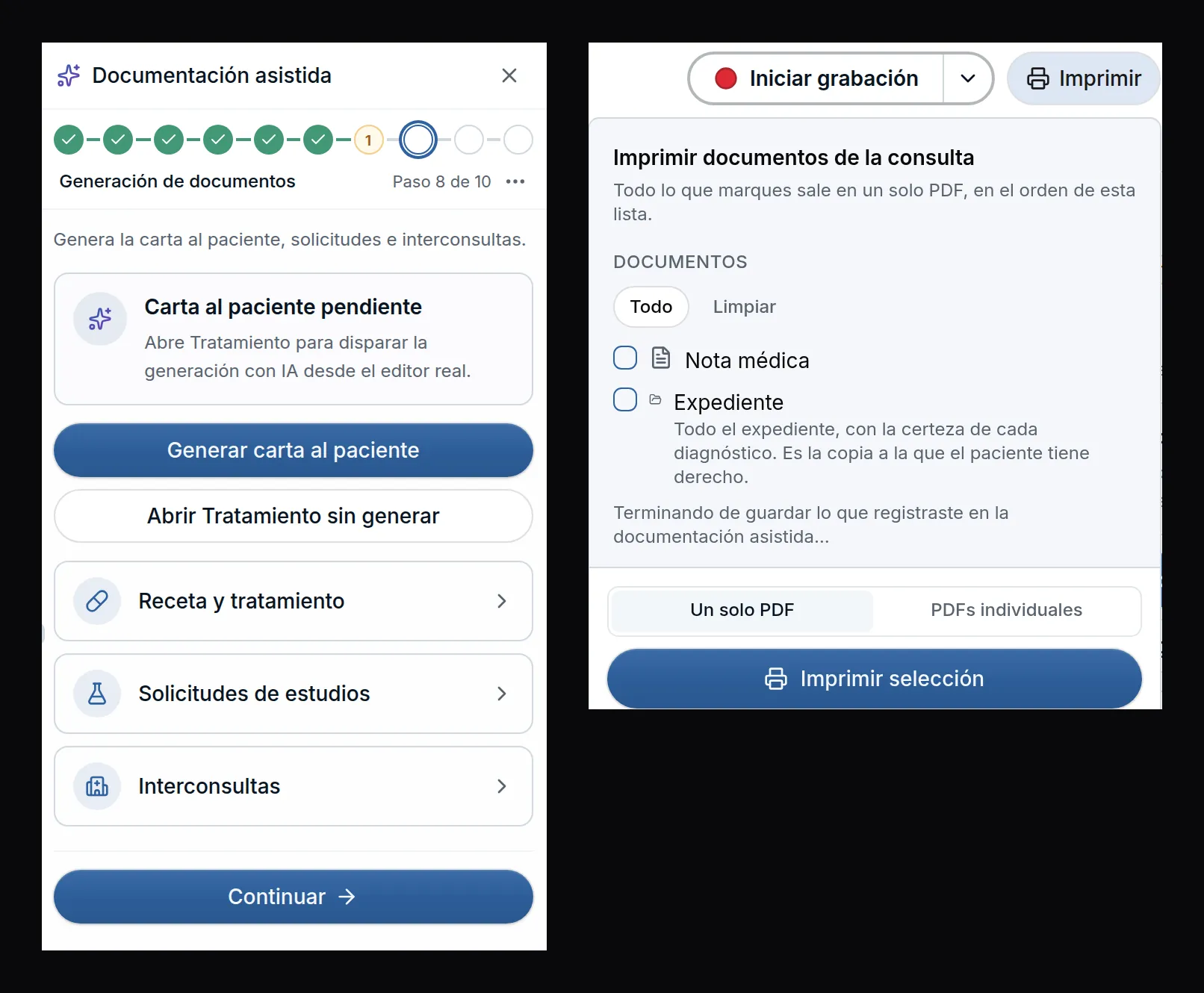
Si tocas Imprimir o Enviar mientras se guarda lo que acabas de registrar, no tienes que volver a tocarlo. El panel te dice que está terminando de guardar, el visor se abre en el mismo clic y el documento sale con lo recién registrado. Lo nuevo entra marcado y lo que desmarcaste se queda fuera.
Si algo no se pudo guardar, su paso lo marca, la tarjeta vuelve con el motivo y, antes de imprimir o enviar, Astrocyte te pregunta qué hacer con eso.
Solicitudes activas
En la pestaña Solicitudes, la tarjeta Solicitudes activas es una lista por destino. Cada estudio ocupa un renglón con su casilla, su nombre completo y su indicación, y el ⋯ de cada uno tiene sus acciones escritas: Agregar indicación, Marcar realizada, Subir, Bajar y Mover a.
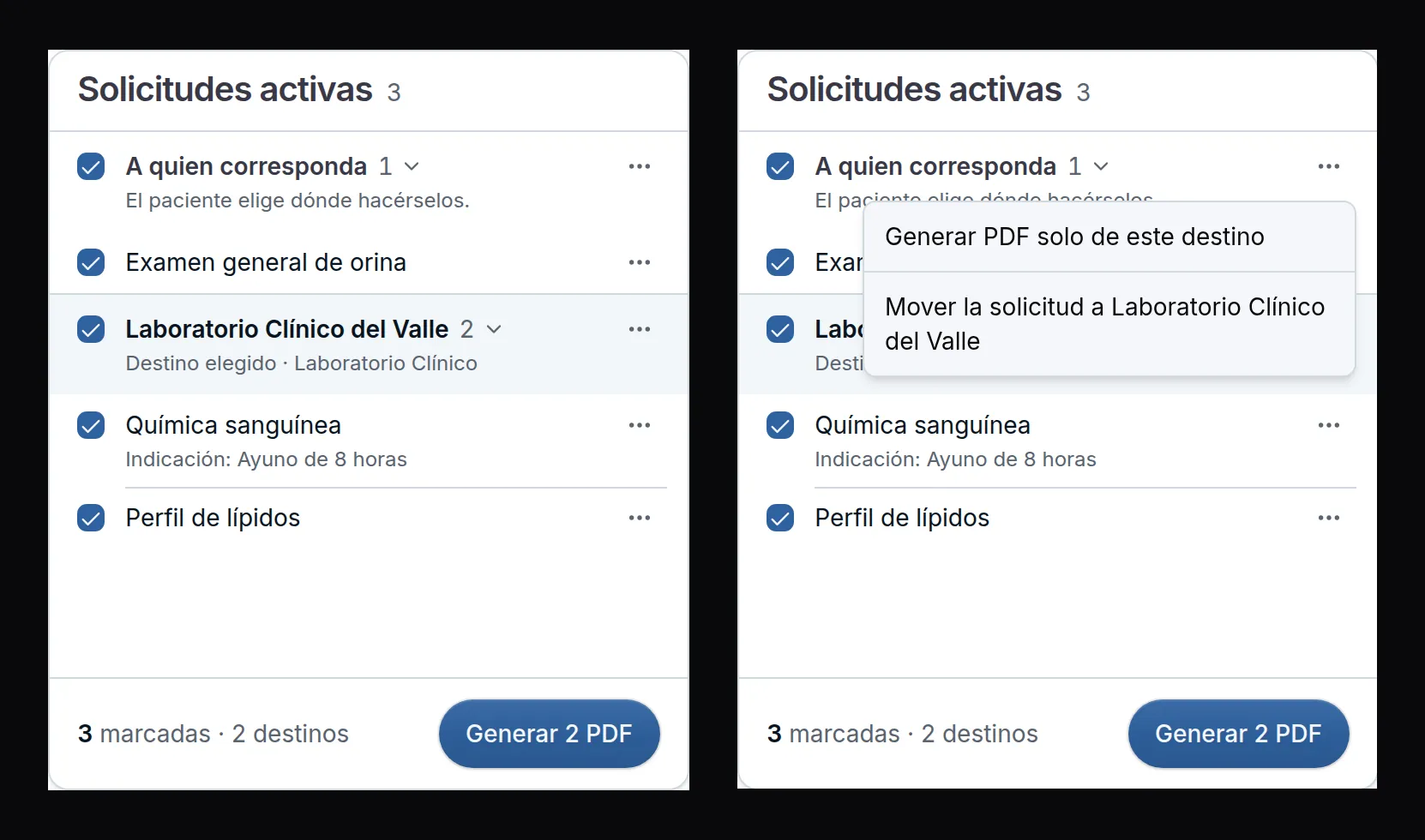
El ⋯ de cada destino genera el PDF de solo ese destino y mueve todos sus estudios al destino que elegiste. Al mover varios estudios al mismo laboratorio, quedan en una sola orden y sale una sola hoja. Abajo, el pie dice cuántos estudios marcaste y cuántos PDF van a salir; lo ya realizado no se imprime.
En la tableta no hace falta arrastrar: Subir, Bajar y Mover a están en el ⋯ de cada estudio.
Mejoras y correcciones
- Varias organizaciones · Conectas Zoom una vez y te sirve en todas tus organizaciones; si lo desconectas en una, se quita en todas, y la ventana te lo avisa. Tus formularios de preconsulta Solo yo también te acompañan en todas tus organizaciones, y las respuestas de cada paciente se quedan en la organización de su cita.
- Dictado · El audio de cada grabación queda guardado en su nota aunque se caiga el internet o cierres la pestaña, e iniciar otra grabación ya no borra la anterior.
- Envíos · Si corriges algo y vuelves a enviar los mismos documentos al mismo destino, sale un envío nuevo con los datos de ese momento. Si ese envío ya había salido, el panel dice Ya se había enviado.
- Receta · Una receta sin indicaciones ya no imprime una hoja con solo la firma: la firma pasa a la hoja siguiente acompañada del final de la receta.
- Plantillas · Si lo que capturaste hoy ya está completo en una plantilla, el panel te lo dice con Lo de hoy ya está en, en lugar de ofrecerte guardarlo otra vez.
- Nota · Los diagnósticos registrados se leen alineados, y la fecha del primer diagnóstico aparece como Desde debajo del código. También hay mejoras de seguridad.
