
Minutos de consulta en la agenda
La agenda ya te dice, a ti y a tu equipo, quién está en consulta y cuántos minutos lleva, y cuánto duró cada consulta atendida. Además, cada tarjeta del chat muestra arriba a qué paciente escribe, y en la actividad del expediente puedes ver el mensaje del que salió cada dato registrado por chat.
En consulta y Atendido, con sus minutos
En Consulta, el estado de cada paciente dice En consulta · 12 min mientras su nota está abierta, y Atendido · 28 min cuando terminó. Lo ves en la hoja del día, en la Lista, en la Semana y en la ventana de cada cita. Tu asistente y la administración ven lo mismo, sin preguntarte.
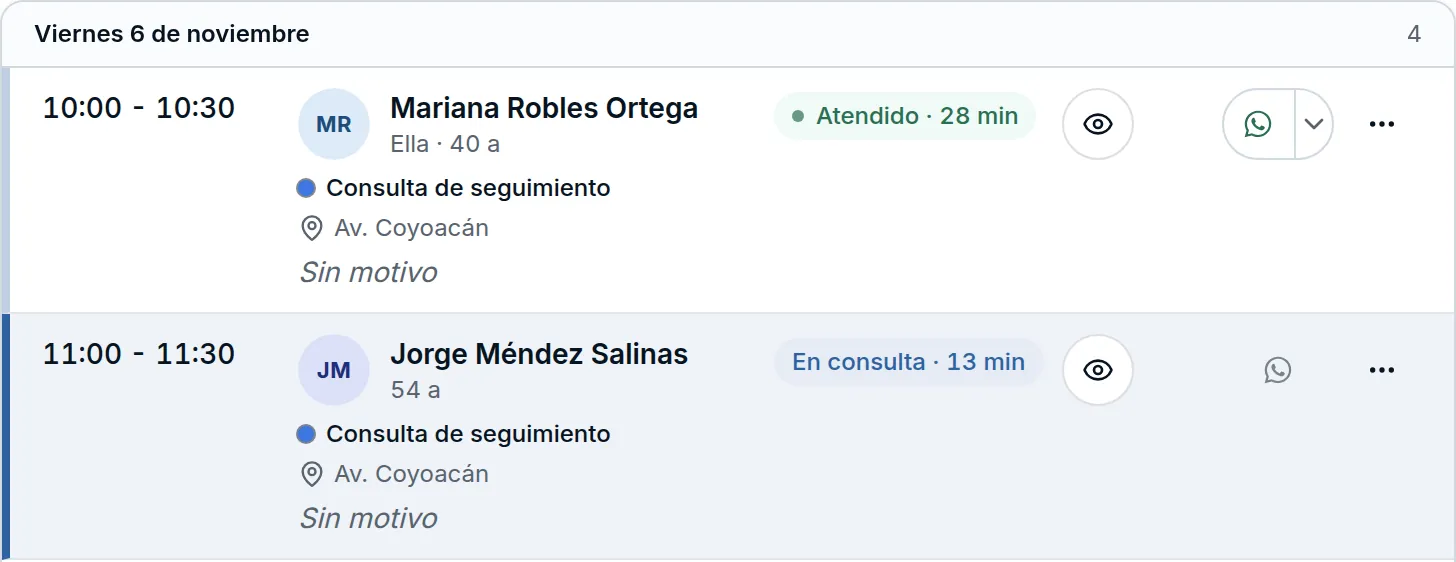
Los minutos son los del reloj de la consulta: el tiempo que el médico tuvo en uso la nota de ese paciente. Si pasan 15 minutos sin actividad ni grabación en la nota, el reloj se detiene. Al tocar la etiqueta se abre el mismo menú de estado de siempre.
Los eventos de tu Google Calendar se atienden igual que una cita de Astrocyte: Atender te pide al paciente y el consultorio, deja la cita como Atendida y abre su nota. Ya no hay que tocar Finalizar atención al terminar. Un evento de un día futuro se atiende o se importa el día de su cita.
El paciente arriba de cada tarjeta
Cada tarjeta del chat que escribe en un expediente abre con su paciente: el nombre, la fecha de nacimiento con la edad y la parte del expediente donde va a quedar, como Ficha › Ocupación o la consulta con su fecha y su médico. Con Abrir llegas a ese lugar del expediente.
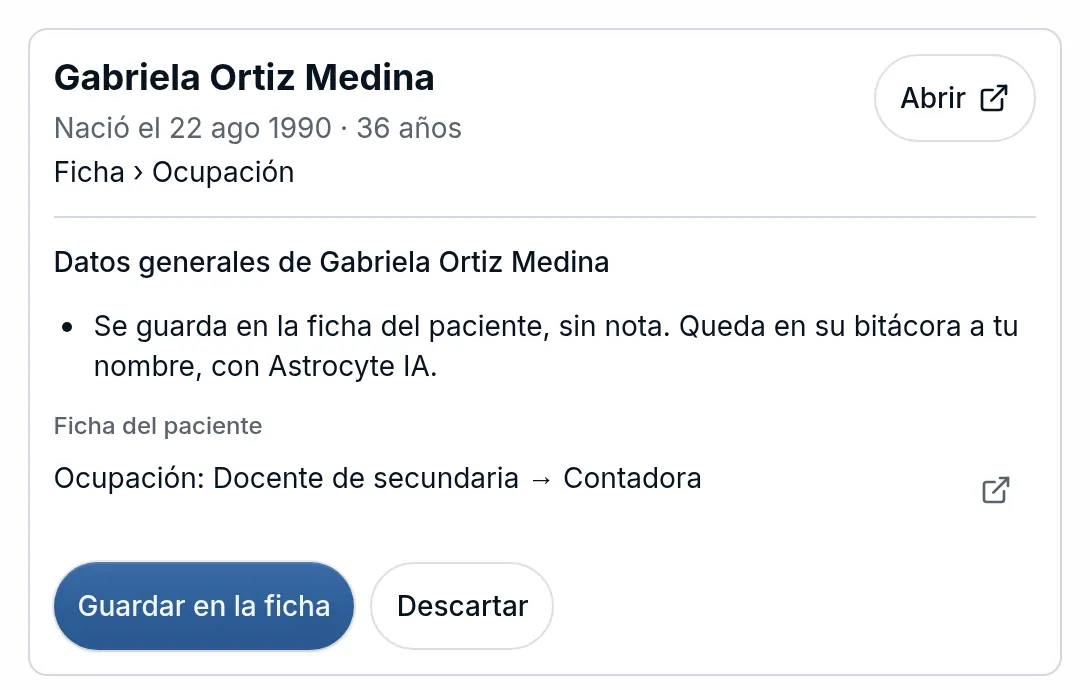
Si la tarjeta no es del paciente o de la nota que tienes abiertos, te lo dice antes de guardar: No es el paciente que tienes abierto. Cuando un mensaje habla de dos pacientes, cada uno lleva su tarjeta y se aprueba por separado.
De qué mensaje salió cada dato
Lo que registras desde el chat aparece en la Actividad reciente del expediente con Desde el chat · Ver el mensaje. Al abrirlo ves lo que escribiste, quién lo escribió y a qué hora, y lo que el chat entendió para ese paciente.
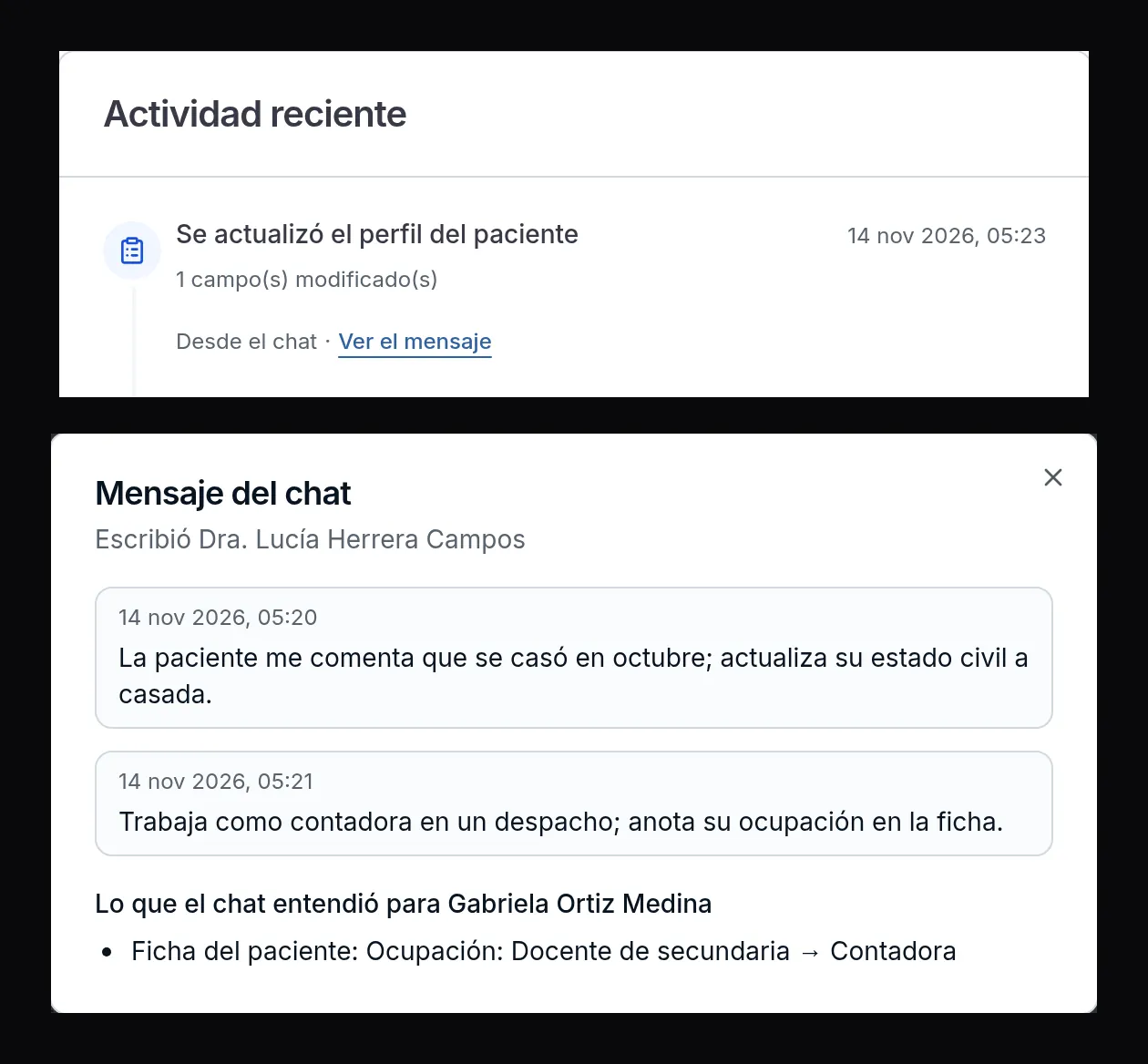
El mensaje solo lo leen los profesionales; tu asistente ve Desde el chat sin el enlace. Cada vez que alguien lo abre, queda en la bitácora del paciente.
Mejoras y correcciones
- Consultas en línea · El enlace del paciente abre la pantalla Tu consulta en línea está lista con el botón Entrar a la videollamada. Con ese toque, el celular abre la app de Google Meet si la tiene. Debajo aparece el código de la sala para unirse desde la app si el teléfono no la abre.
- Imprimir · Si tocas Imprimir justo después de registrar algo, el documento espera lo registrado. Si el expediente no termina de actualizarse, no imprime una versión incompleta: te pide volver a intentarlo en un momento, igual que Enviar.
- Chat · Si el chat no alcanza a responder o lo detienes, lo dice en la conversación, también al volver a abrirla. Una búsqueda detenida dice Búsqueda sin terminar. Si una tarjeta cambió mientras la revisabas, el chat te pide revisarla otra vez antes de reintentar.
- Citas · Atender o cancelar una cita funciona a la primera, también en los minutos en que Astrocyte prepara los avisos al paciente.
