
Cambios del chat por decidir
Ya puedes decidir por partes los cambios que el chat propone para tu nota. Lo que aceptas entra a la nota, y lo que todavía no decides se queda guardado hasta que lo decidas, en este o en otro equipo.
Decide por partes
Acepta con ✓ los cambios que ya revisaste y deja los demás para después: el borrador sigue vivo. Al abrir la nota, una franja te dice cuántos cambios del chat quedan por decidir, y Revisar los vuelve a mostrar en rojo y verde. La tarjeta del chat también lo dice: Agregado en parte, con los cambios por decidir.
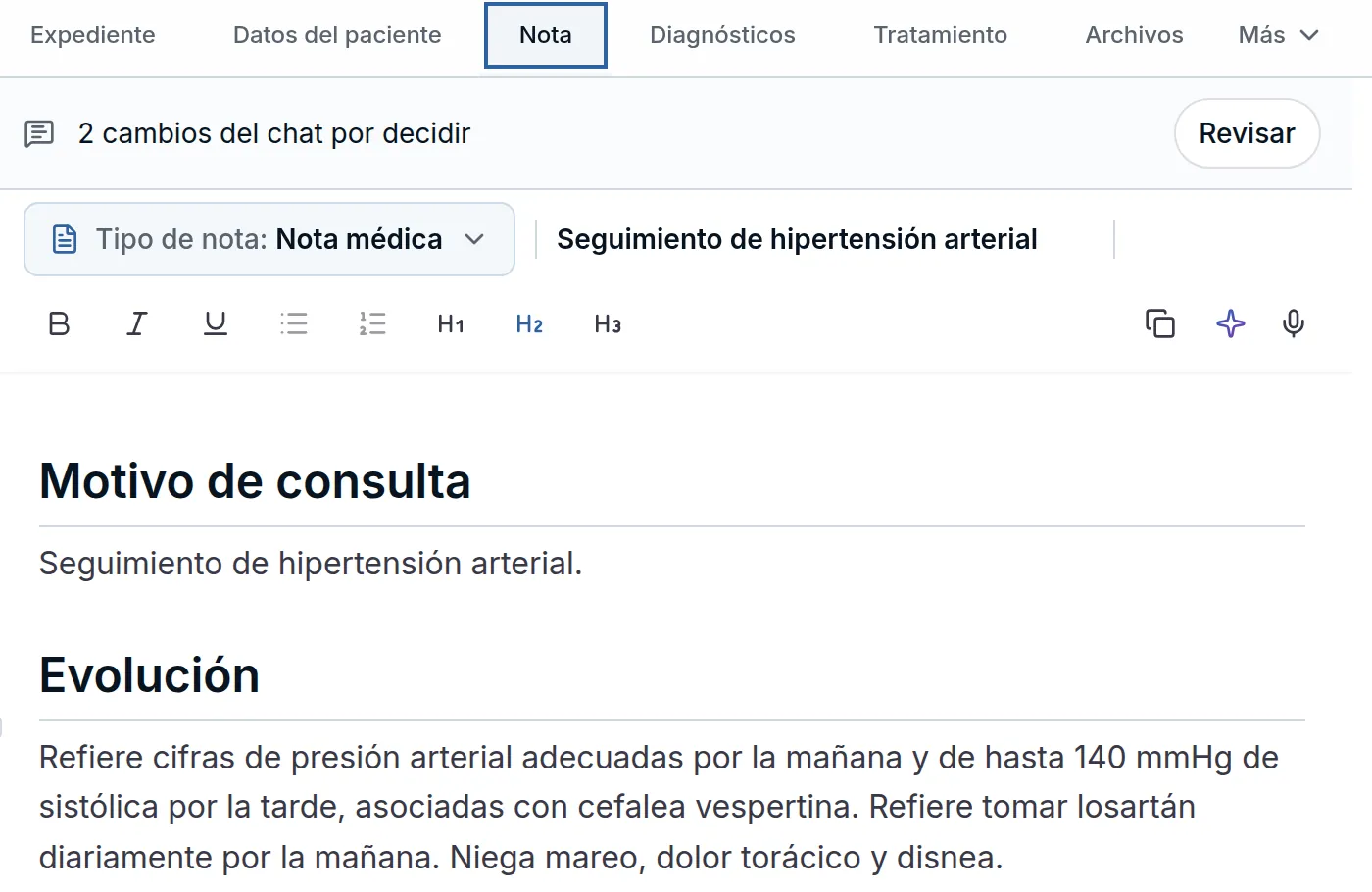
Si sales a otra pestaña de la consulta con algo pendiente, te avisa una vez, con Volver a la nota o Ir a la pestaña que elegiste. Salir no pierde nada: lo encuentras al volver a la nota, aunque abras otra computadora o la tableta.
Puedes seguir pidiéndole cambios al chat, como «y también la cita en 2 semanas» o «mejor en 3 semanas». Cada pedido suma, cambia o quita sobre lo que tienes pendiente, también desde otra conversación. Lo que rechazaste no vuelve solo; si lo pides de nuevo, regresa como cambio por revisar. Si tu asistente le pidió al chat un cambio en tu nota, la tarjeta y la franja dicen quién lo pidió.
Lo que escribes a mano mientras el chat redacta se compara palabra por palabra. Si agregas una frase al renglón que el chat está cambiando, los dos cambios conviven y Aceptar todo conserva tu frase. Si los dos cambian la misma palabra o cifra (tú escribiste 750 mg y el chat propone 500 mg), Aceptar todo la deja fuera y la barra dice que choca con lo que escribiste. La decides con ✓ o ✗: ✓ deja exactamente la versión del chat y ✗ exactamente la tuya.
Novedades dentro de Astrocyte
Las novedades que te piden aprender algo nuevo ya se abren dentro de Astrocyte, en la ventana Novedades. Cada una se abre sola una sola vez en tu computadora, con su video o su captura. Nunca se abre mientras grabas o escribes, ni encima de otro aviso, y como máximo sale una al día. Lo que viste en un equipo no se vuelve a abrir en otro.
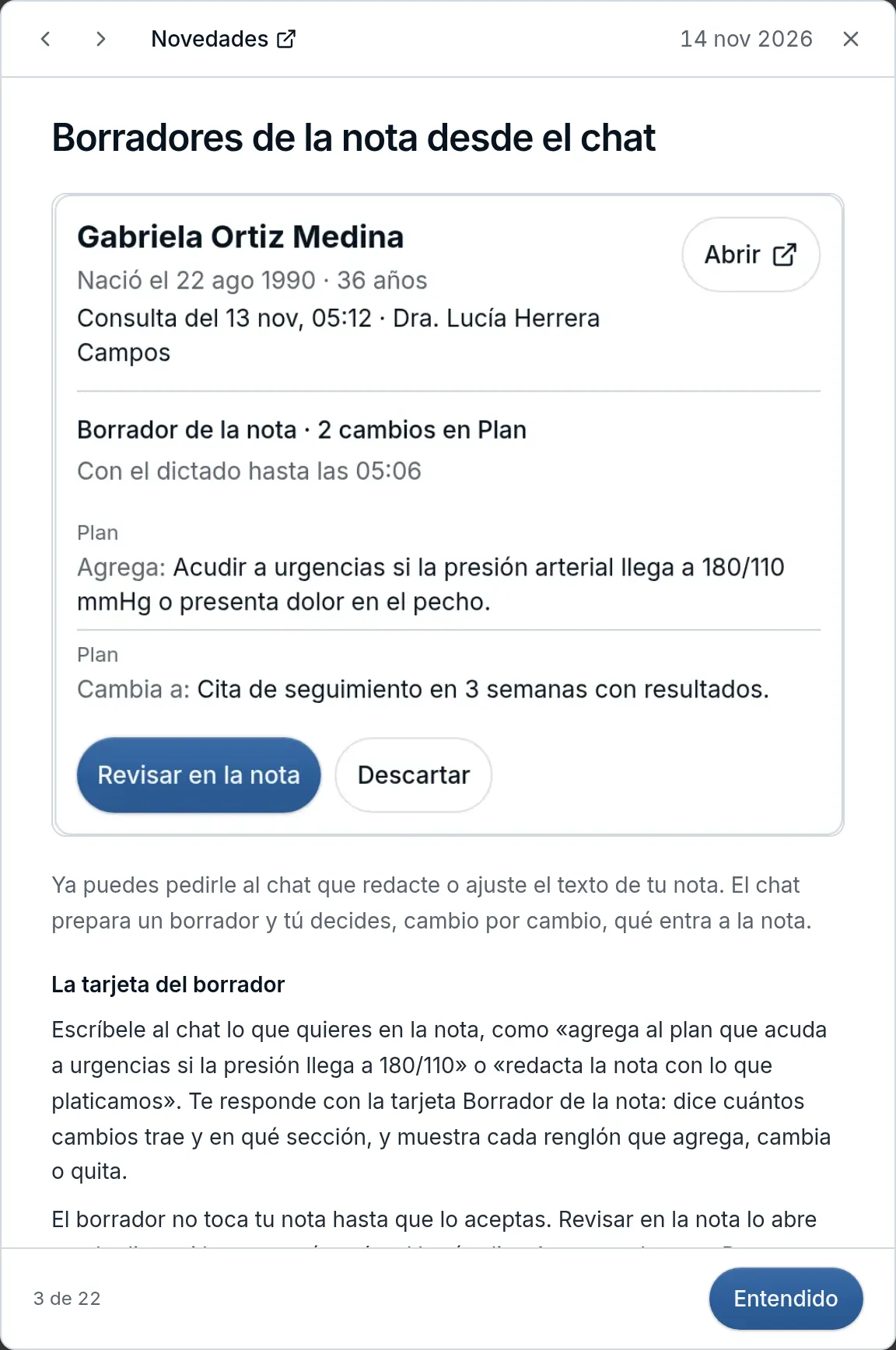
Para verlas cuando quieras, toca Novedades abajo de la barra derecha; en el celular está en el menú ⋯. Un punto te avisa si hay algo que no has visto. Con ‹ y › recorres las demás, Novedades abre esta página y Entendido cierra la ventana. Algunas traen un botón que te lleva a la pantalla donde se usa; si estás en una nota, esa pantalla se abre en otra pestaña para no cortar tu consulta.
Mejoras y correcciones
- Fecha de última menstruación · La FUM vigente es la de fecha más reciente, igual en la tarjeta Salud menstrual, en Observaciones clínicas y en el expediente. Si capturas una fecha anterior a la vigente, el aviso te dice que se guarda entre las anteriores, con el botón Registrar como anterior. Una FUM posterior a hoy ya no se registra: en la revisión de la IA queda en Por revisar hasta que la corriges en su tarjeta.
- Laboratorios · Si borras, corriges o renombras filas de un estudio en Archivos, o le cambias la fecha, Laboratorios muestra los valores nuevos al momento, sin recargar. La fila renombrada toma su código sola en segundos y las demás conservan el suyo.
