
Corregir y renovar recetas
Ya están disponibles la renovación y la corrección de recetas en la consulta. Al abrir Tratamiento ves lo que le recetaste al paciente en su consulta anterior y decides receta por receta: la renuevas con un clic o la descartas. Corriges una receta de la consulta en su mismo renglón, sin borrarla, cambias de presentación o de marca desde el buscador y eliges qué medicamentos salen al imprimir o enviar la receta.
Renueva o descarta, una por una
Arriba de la lista de recetas, el recuadro Renovar recetas de la consulta previa muestra todo lo que le recetaste al paciente en tu consulta anterior, vigente o vencido. Toca Renovar y la receta pasa a esta consulta con la misma pauta. Toca la ✕ si no la vas a renovar: queda tachada, con Deshacer, y el tratamiento no se suspende.
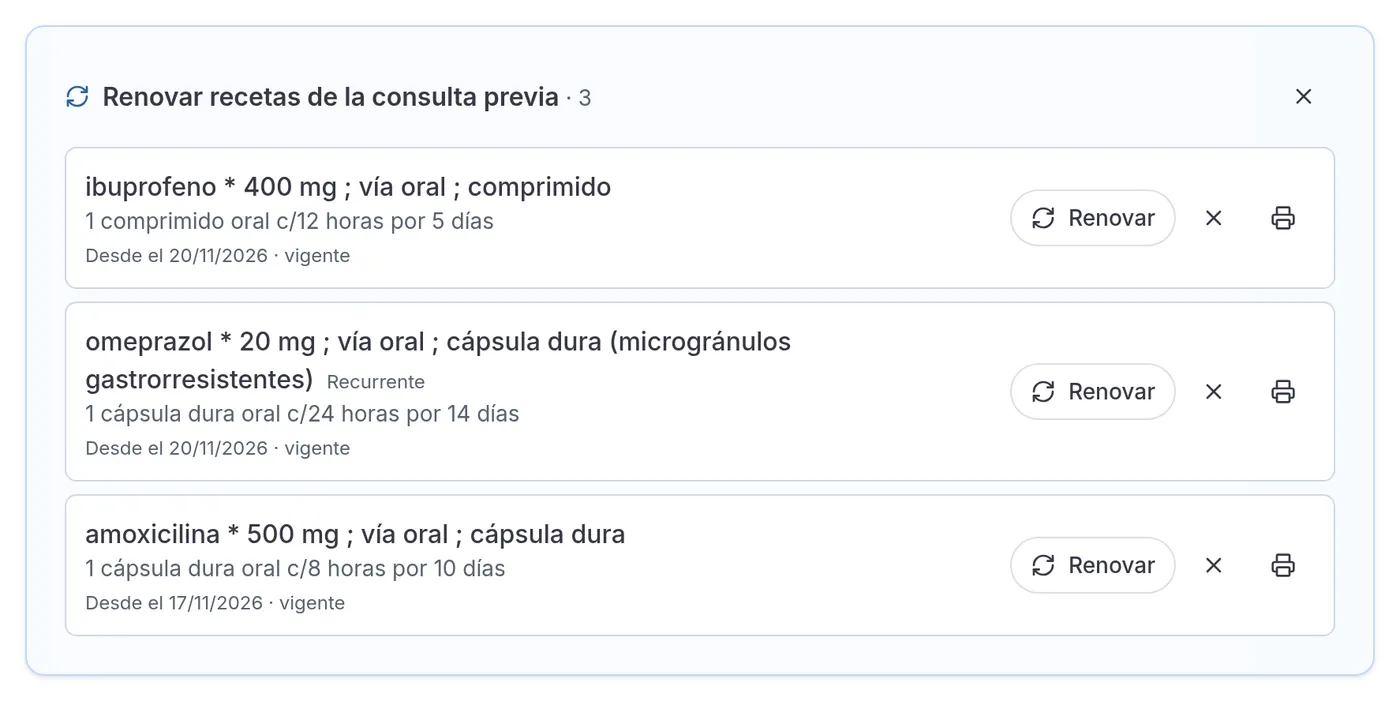
Al decidir todas, el recuadro se reduce a una línea. También lo cierras con la ✕ de arriba y lo vuelves a abrir con Ver.
Si la última consulta del paciente fue con otro médico, el recuadro separa Tu última prescripción, La última prescripción, con el nombre de tu colega y la fecha, y Otras recetas para renovar: ves lo tuyo y lo que recetó tu colega, y renuevas de los dos.
El recuadro también trae lo que sigue vigente de consultas anteriores. Si marcas Recurrente un tratamiento de largo plazo, como un antihipertensivo, se te seguirá ofreciendo en las siguientes consultas aunque ya haya vencido. Las recetas de la consulta ahora van en una sola lista, Recetas de esta consulta, y las recurrentes llevan su etiqueta.
Corrige una receta con ✎
Cada receta de la consulta lleva un ✎ junto al bote de basura. Al tocarlo, el formulario de arriba se llena con esa receta y el aviso Corriges la receta te la muestra como se escribe en una receta, con su pauta completa. Cambia lo que haga falta y toca Guardar cambios: la receta corregida queda en su mismo lugar de la lista y la pantalla baja a ella. La ⓘ del aviso te recuerda que la receta anterior se conserva en la bitácora del expediente.
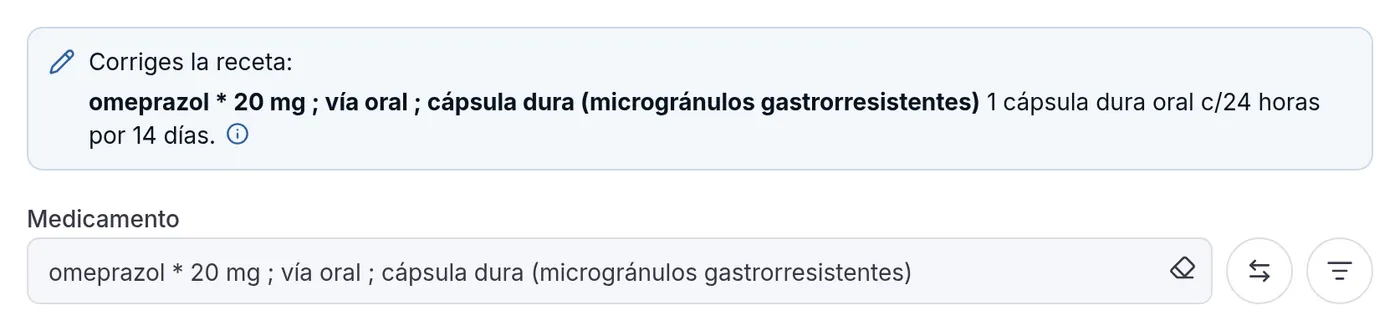
Si el medicamento sigue siendo el mismo principio activo, el tratamiento conserva su fecha de inicio. Al imprimir o enviar, sale solo la receta corregida. Puedes corregir mientras la consulta se puede editar.
Otra presentación o marca, desde el buscador
Junto al filtro del buscador de medicamentos, el ícono ⇄ abre las otras presentaciones de lo que elegiste. Primero aparecen las otras concentraciones de la misma marca, como Nexium de 10, 20 o 40 mg. Después vienen las del mismo principio activo y la misma presentación de otras marcas.
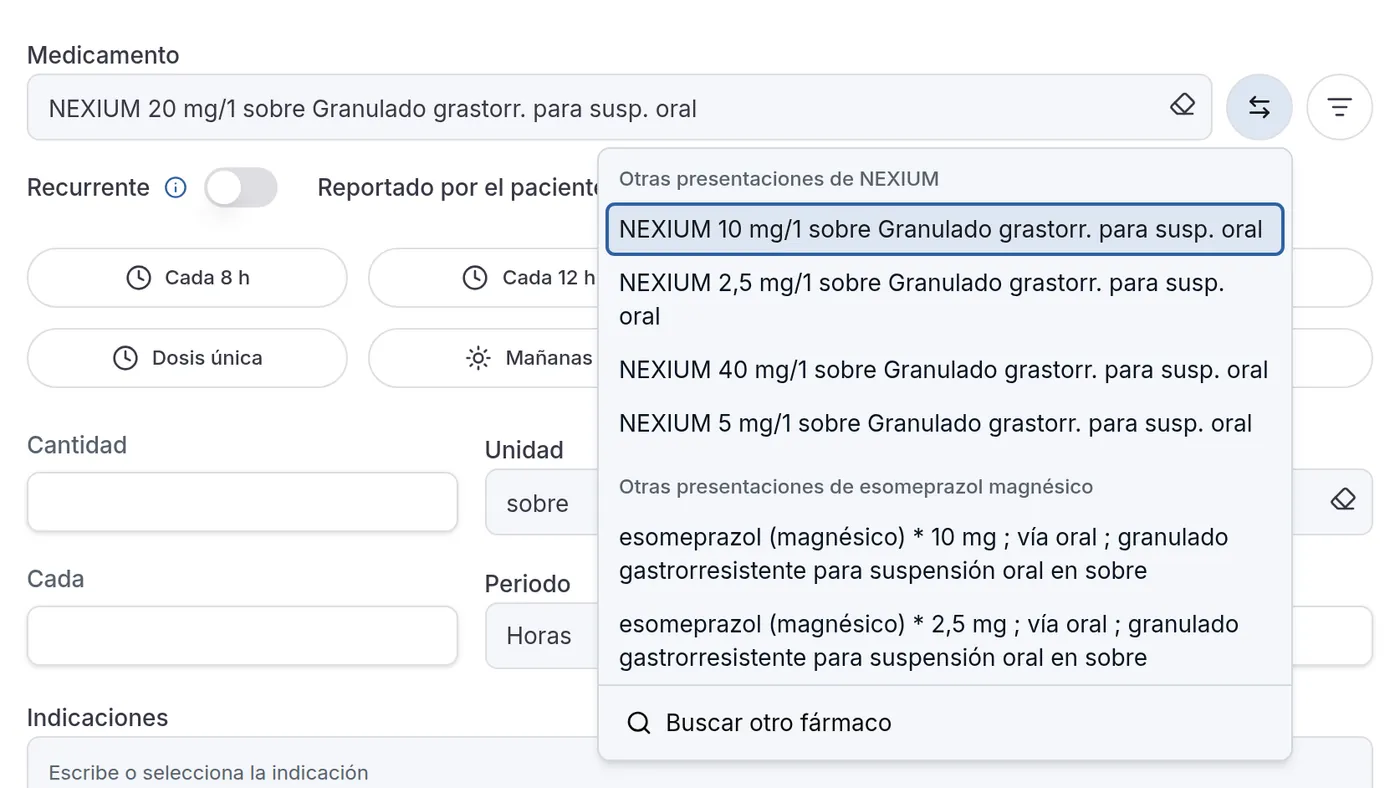
Si eliges otra concentración, el número de la dosis queda vacío para que lo escribas. Si eliges la misma presentación de otra marca, la pauta se queda como estaba. También te avisa si el paciente tiene alergia registrada a ese principio activo. Lo recorres con las flechas del teclado y eliges con Enter. Sirve al corregir y al capturar una receta nueva.
Elige qué medicamentos salen en la receta
En los paneles Imprimir y Enviar de la consulta, el renglón Receta médica lleva a la derecha cuántos medicamentos van, por ejemplo 3/3, cuando hay dos o más. Despliégalo y desmarca los que el paciente ya tiene: la receta sale solo con los marcados, en un solo PDF, en PDFs individuales o al enviarla. Cada vez que abres el panel, empieza con todos marcados.
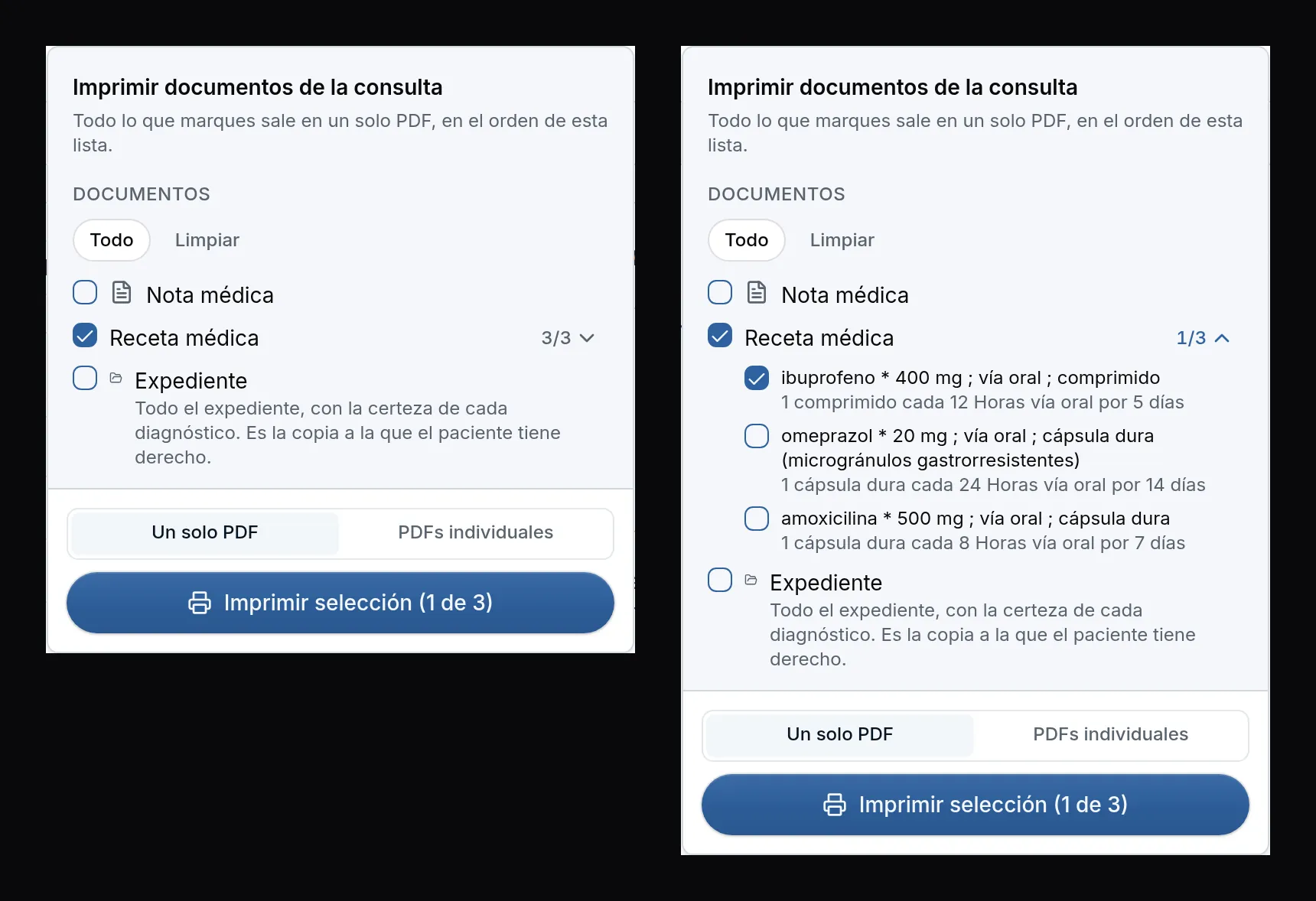
En Tratamiento, todas las recetas de la consulta empiezan marcadas. Imprimir recetas e Imprimir recetas + indicaciones sacan solo las marcadas, juntas en una receta, con las indicaciones dentro o en hoja aparte según tu preferencia. Lo que desmarcas ahí se recuerda en esa computadora para esa consulta.
Mejoras y correcciones
- Formato de documentos · Antropometría (peso, talla, IMC y cintura) ya se apaga aparte de Signos vitales en la receta, la solicitud de estudios y la interconsulta, en Perfil → Formato de documentos y en el estándar de la organización. Las indicaciones impresas solas siguen lo que elegiste para tu receta.
- Atajos, fechas y horas · Ctrl + G funciona en todas las pestañas de la consulta. Si el cursor está en un formulario que se registra con Enter, como una toma prenatal, lo registra; si está en uno con su propio botón, como una alergia, te avisa que se guarda con su botón. Fuera de un formulario, dice Esta pantalla está guardada solo cuando todo quedó guardado. En las fechas, el día, el mes o el año se corrigen en su lugar sin deformar el resto, el calendario llega a 2100 y una fecha o una hora que no se acepta te dice por qué. La hora acepta 3pm o 3:30 p. m., y al agendar, un 3 es a las 3 de la tarde.
- Nota con IA · La mejora con ✧ y el borrador de la nota en el chat empiezan a escribirse en uno o dos segundos, y sus encabezados salen con acentos: Exploración física, Análisis, Pronóstico.
- Alertas de la receta · Las alertas de VIDAL se leen con sus acentos y sus símbolos de dosis, como ≥, µg o mg/m².
- Laboratorios · Solicitudes y Laboratorios muestran una fila por estudio, sin copias del mismo nombre. En Agregar observación la unidad se llena sola y las demás unidades se ofrecen como botones. Si subes un laboratorio en PDF mientras la nota tiene resultados propuestos sin aceptar, al terminar de leerse los compara con él: lo que el laboratorio ya trae aparece como ya registrado y no se duplica.
- Datos del paciente · Una CURP completa cuyo último carácter no es el esperado se guarda con un aviso para que la compares con el documento. Cada aviso de la CURP y del RFC dice si te deja guardar, y el aviso rojo se quita en cuanto corriges el dato. La preconsulta ya no sustituye un domicilio que registraste solo como texto, como uno dictado o del extranjero: te lo propone para que decidas, y si el domicilio que mandó el paciente está incompleto, te dice qué le falta. Si cambias el nombre de una alergia por otra que el paciente ya tiene activa, Antecedentes te dice que ya existe.
