
Datos del paciente y orden de los documentos
Ya puedes elegir en un solo lugar qué datos del paciente salen en todos tus documentos, y en qué orden salen cuando imprimes o envías la consulta. Los dos ajustes están en Perfil → Formato de documentos, pestaña General.
Los mismos datos del paciente en todos tus documentos
En General, el bloque Datos del paciente y clínicos decide la edad, los signos vitales, la antropometría, las alergias y los diagnósticos de la receta, las solicitudes de estudios, las interconsultas y tus notas. Las indicaciones siguen a tu receta, y los justificantes y los consentimientos llevan solo la edad. Si no cambias nada, tus documentos salen igual que antes.
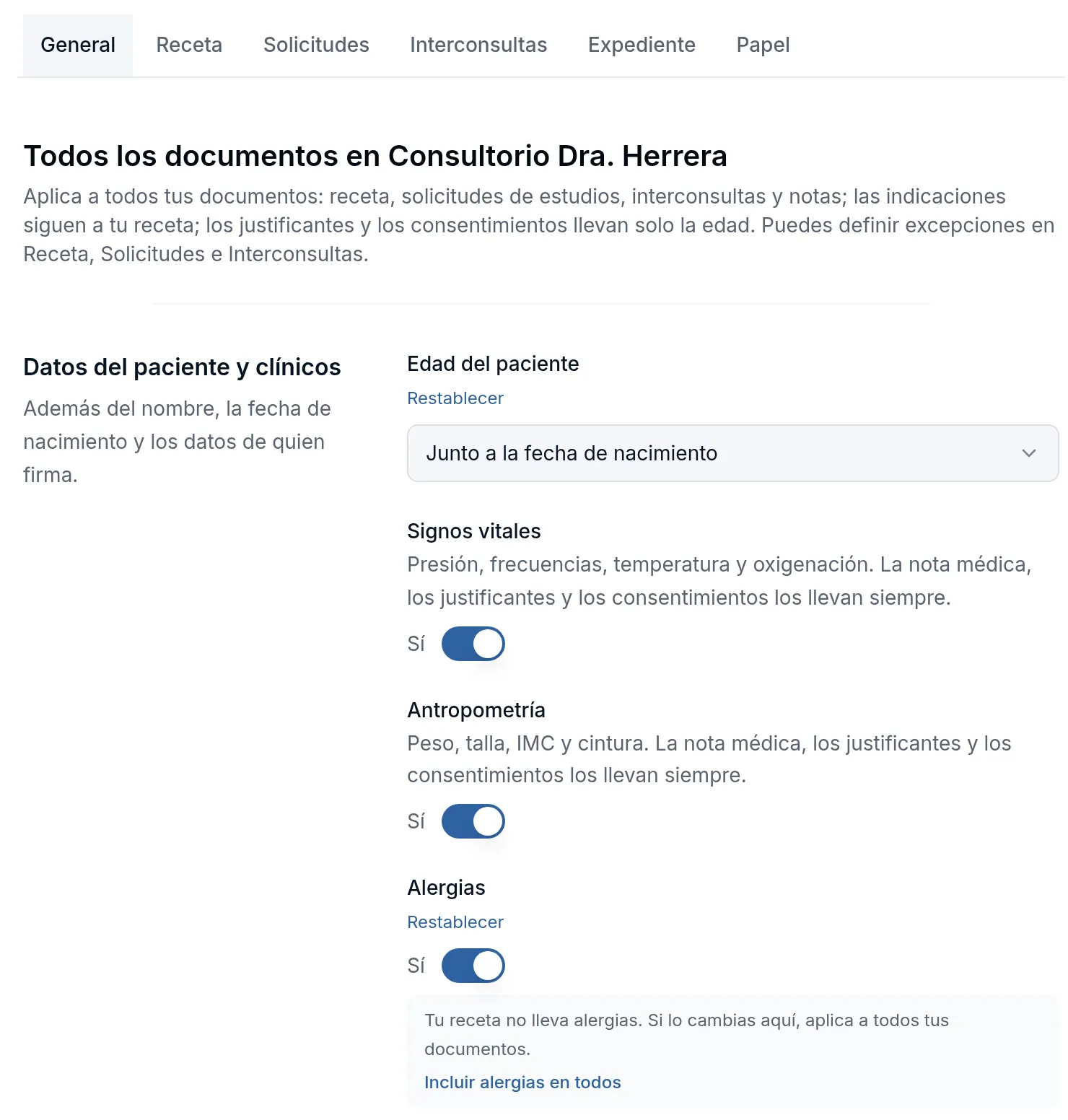
Un documento puede llevar algo distinto: en sus pestañas Receta, Solicitudes e Interconsultas lo cambias solo para él. General te lo avisa en el renglón, por ejemplo Tu receta no lleva alergias, con un botón para dejar el valor de General en todos. En la pestaña del documento, el renglón dice Distinto de General y ofrece Usar el valor de General.
Los signos vitales y la antropometría siempre salen en la nota, los justificantes y los consentimientos. Si tu organización fija un documento, General no lo cambia y te lo dice.
Receta primero
En General → Al imprimir y enviar, Orden de los documentos tiene dos opciones. Nota primero es como siempre. Con Receta primero, el paquete empieza con la receta y sus indicaciones, y siguen las solicitudes, las interconsultas y la nota.
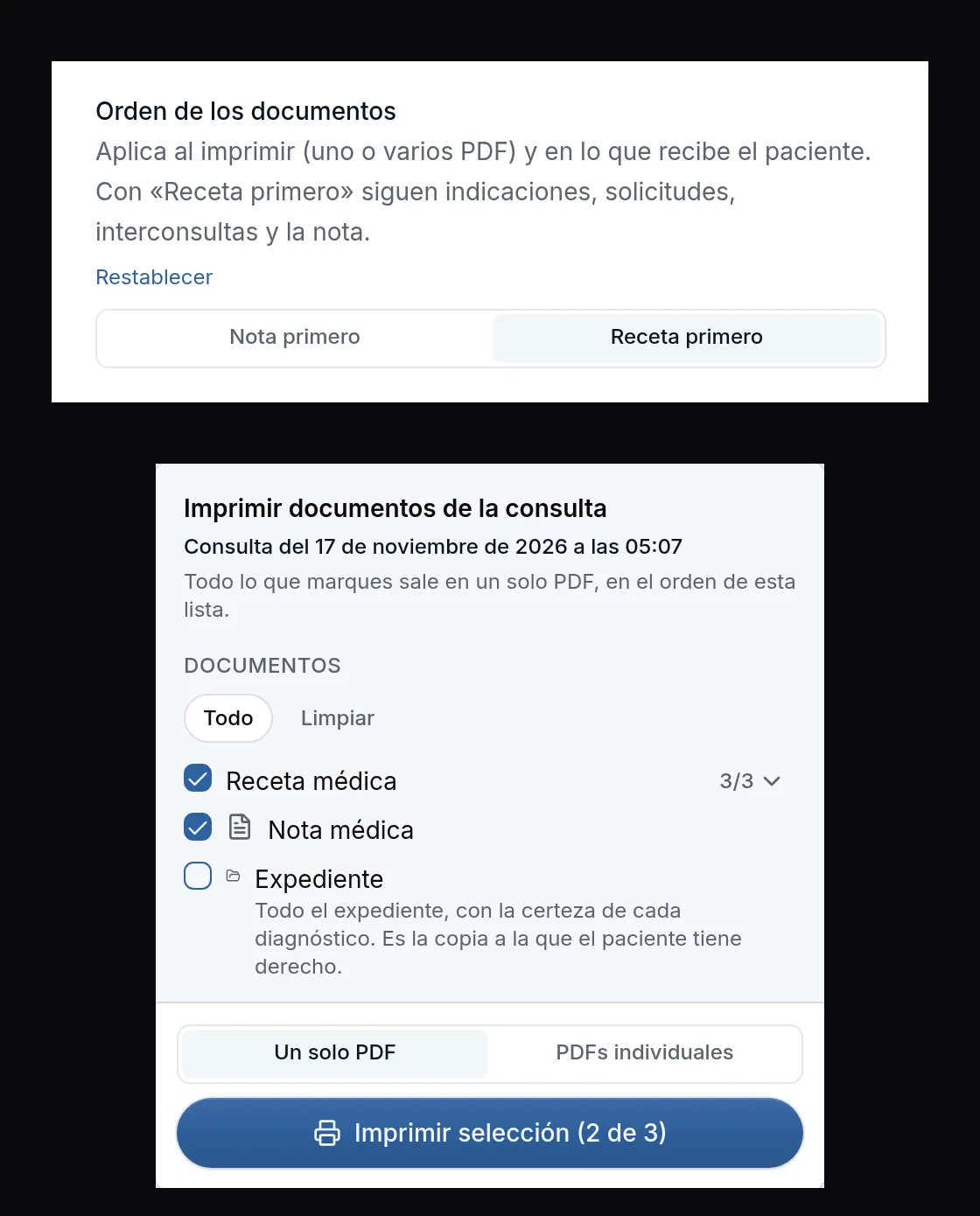
El orden aplica al PDF único, a los PDFs individuales y a lo que le envías al paciente. Los paneles Imprimir y Enviar de la consulta muestran los documentos en ese mismo orden.
Mejoras y correcciones
- Renovar recetas · Si renovaste una receta por error y la quitas con el bote de basura, la receta anterior vuelve a estar activa y aparece otra vez en Renovar recetas de la consulta previa. El aviso te lo dice: La receta anterior vuelve a estar activa. Lo que quitas así ya no aparece en los tratamientos del paciente ni en su expediente impreso. Si tu asistente abre el recuadro y la última consulta del paciente fue con un colega, tu parte se titula Prescripción previa, con tu nombre y la fecha, en lugar de Tu última prescripción.
