Nuevos diseños para tus documentos
Ya está disponible la nueva sección Documentos con 16 diseños listos para tus recetas, solicitudes, interconsultas, notas e indicaciones. Eliges el estilo y el tamaño viendo un PDF real con tus datos, y todo lo que define tus documentos queda reunido en una sola página.
16 diseños listos con vista previa
En Perfil → Documentos, pulsa Elegir un diseño listo para abrir la galería a pantalla completa. Los 16 diseños están agrupados en Sobrios (Clásica, Centrada, Institucional, Dos logos, Editorial y Monograma), Con color (Banda de pie, Franjas en diagonal, Pestaña en la esquina, Bloque de encabezado, Banda vertical, Ondas suaves y Columna lateral) y Recetario tradicional (Marca de agua, Recetario en una tinta y Minimalista lateral).
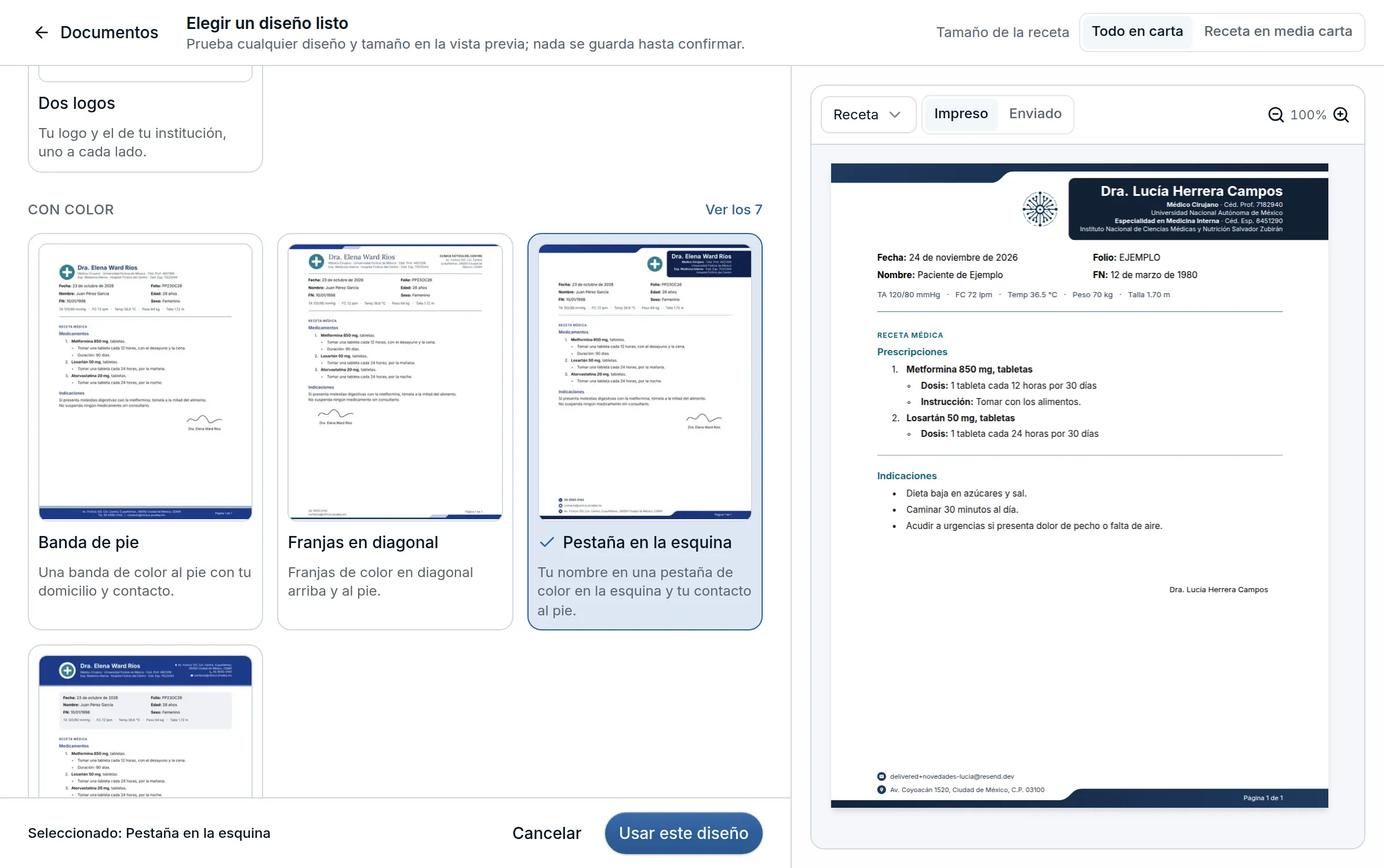
Arriba eliges entre Todo en carta y Receta en media carta: en media carta solo salen la receta y sus indicaciones cuando van juntas, mientras que solicitudes, interconsultas, notas y cartas se mantienen en carta con el mismo diseño. A la derecha ves el PDF real de cada documento, tanto en Impreso como en Enviado. Nada se guarda hasta que pulsas Usar este diseño, y al confirmar puedes revertir el cambio con Deshacer.
Todo en una sola página: Documentos
Formato de documentos pasa a llamarse Documentos en Perfil → Documentos y reúne en una sola vista los cuatro bloques que antes estaban en pestañas: Tu diseño, ¿Qué dice el encabezado?, ¿Qué lleva cada documento? y Expediente clínico impreso, con la vista previa real fija a un lado en pantalla de escritorio.
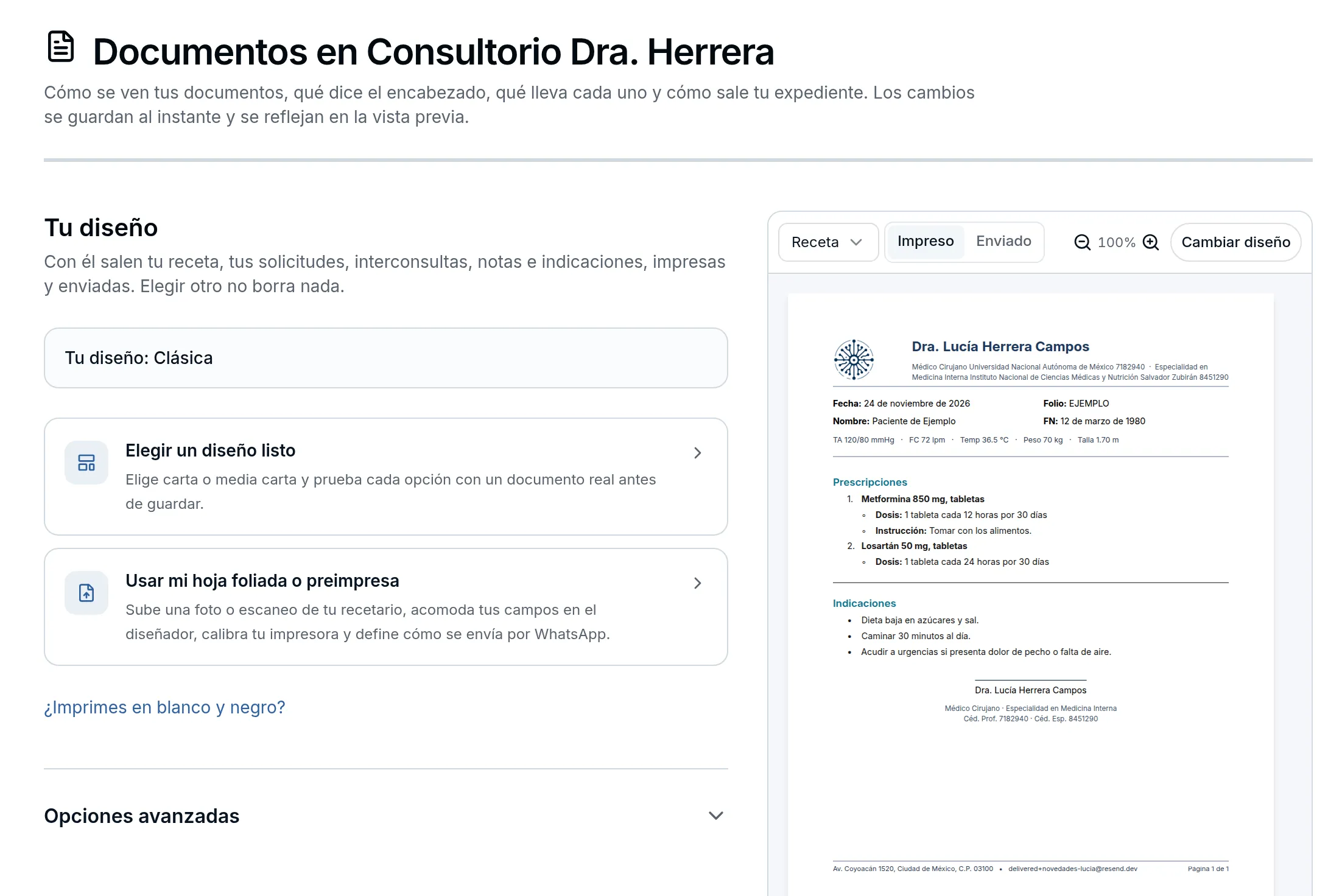
En ¿Qué dice el encabezado? editas tu nombre, cédulas y títulos, logo, firma digitalizada y domicilio del consultorio en su mismo renglón, sin salir de la página, y ves el resultado al instante en la vista previa. En ¿Qué lleva cada documento? → Al imprimir la consulta tienes el interruptor Imprimo en blanco y negro, que suaviza las bandas de color al imprimir y conserva el color al enviar por WhatsApp o correo. Desde Opciones avanzadas puedes asignar un diseño distinto a un documento o canal específico si lo necesitas.
Quien administra la organización cuenta con la misma pantalla en Panel de administración → Documentos para sugerir un diseño al equipo o activar Imponer este diseño a todo el equipo. Si después lo desactiva, cada médico recupera la configuración que tenía. Cuando un asistente imprime o envía una consulta, los documentos salen con el diseño del médico autor.
Tu hoja foliada o preimpresa, directo al diseñador
Al pulsar Usar mi hoja foliada o preimpresa, Astrocyte crea la hoja al instante y te lleva directo al diseñador, sin ventanas previas. Ahí ajustas el nombre, el tamaño de papel, las zonas de texto y la foto o escaneo de tu recetario; si sales de una hoja recién creada sin editarla ni activarla, se descarta sola. Al subir o cambiar la imagen desde Subir la hoja, puedes elegir el tamaño de tu hoja física (Carta, Media carta horizontal, Media carta vertical, Otro tamaño… o Girar 90°) y encuadrar el escaneo antes de confirmar con Usar esta hoja, sin perder lo que ya tenías guardado.
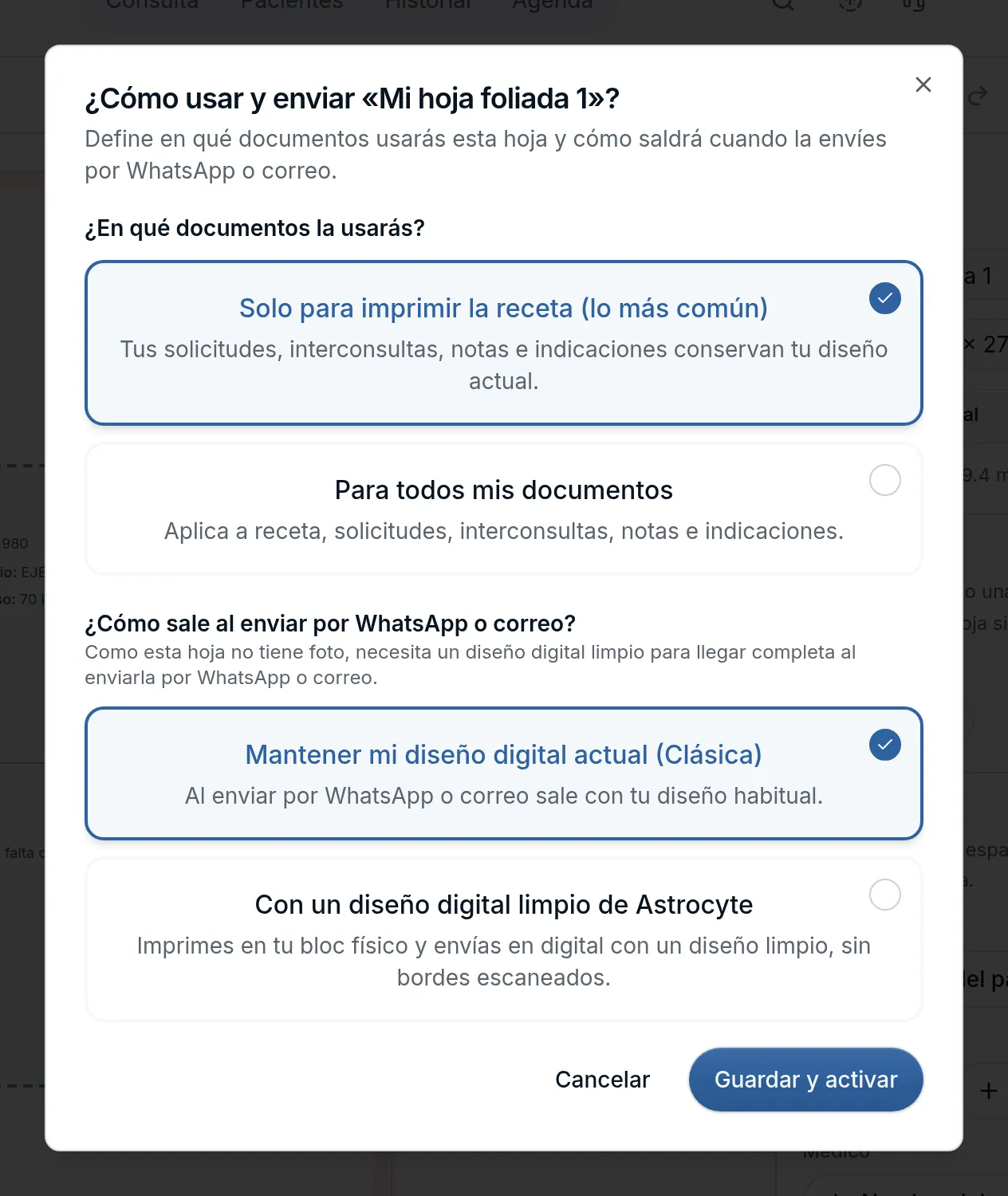
Al pulsar Listo, decides en una sola ventana si usarás la hoja Solo para imprimir la receta (lo más común) o Para todos mis documentos, y cómo saldrá cuando envíes por WhatsApp o correo: con la foto de tu hoja foliada (si subiste imagen), manteniendo tu diseño digital actual o con un diseño digital limpio de Astrocyte. Todo se guarda en un solo paso con Guardar y activar, con opción Deshacer.
Mejoras y correcciones
- Renovar recetas · Cuando un paciente tiene dos pautas distintas del mismo medicamento, como una dosis por la mañana y otra por la noche, renovar una mantiene visible la otra en Renovar recetas de la consulta previa para que también puedas renovarla con un clic. Si renuevas cambiando la dosis, la dosis anterior ya no vuelve a ofrecerse en Otras recetas.
- Ficha del paciente · Editar varios datos seguidos en la ficha del paciente, como el teléfono y enseguida el correo, ahora se guarda sin avisos falsos de conflicto. Además, teléfono y correo se guardan y se borran por separado, de modo que quitar uno no afecta al otro ni estorba al agregar un dato nuevo desde la agenda.