Vistas de filtro en Pacientes
Ya puedes armar, guardar y compartir vistas de filtro clínicas directamente sobre Pacientes, sin salir del directorio ni perder tus acciones de consulta. Encuentra cohortes de seguimiento en segundos, revisa cada expediente al lado y descarga el resultado listo para Excel.
Filtra por condiciones clínicas sin salir de Pacientes
En Pacientes, junto al buscador, el nuevo botón dividido Filtros | ▾ concentra tanto los filtros del directorio como las vistas de filtro clínicas. Pulsa Filtros para abrir el panel lateral y tocar Agregar condición; puedes combinar hasta 10 condiciones: diagnóstico CIE-10 (por código, categoría o rango), resultado de laboratorio con conversión automática de unidades y periodo, presión arterial, IMC, embarazo en curso, FPP en los próximos días, edad, sexo, estudios solicitados pendientes y tiempo sin volver. Cualquier condición se puede negar con Excluir.
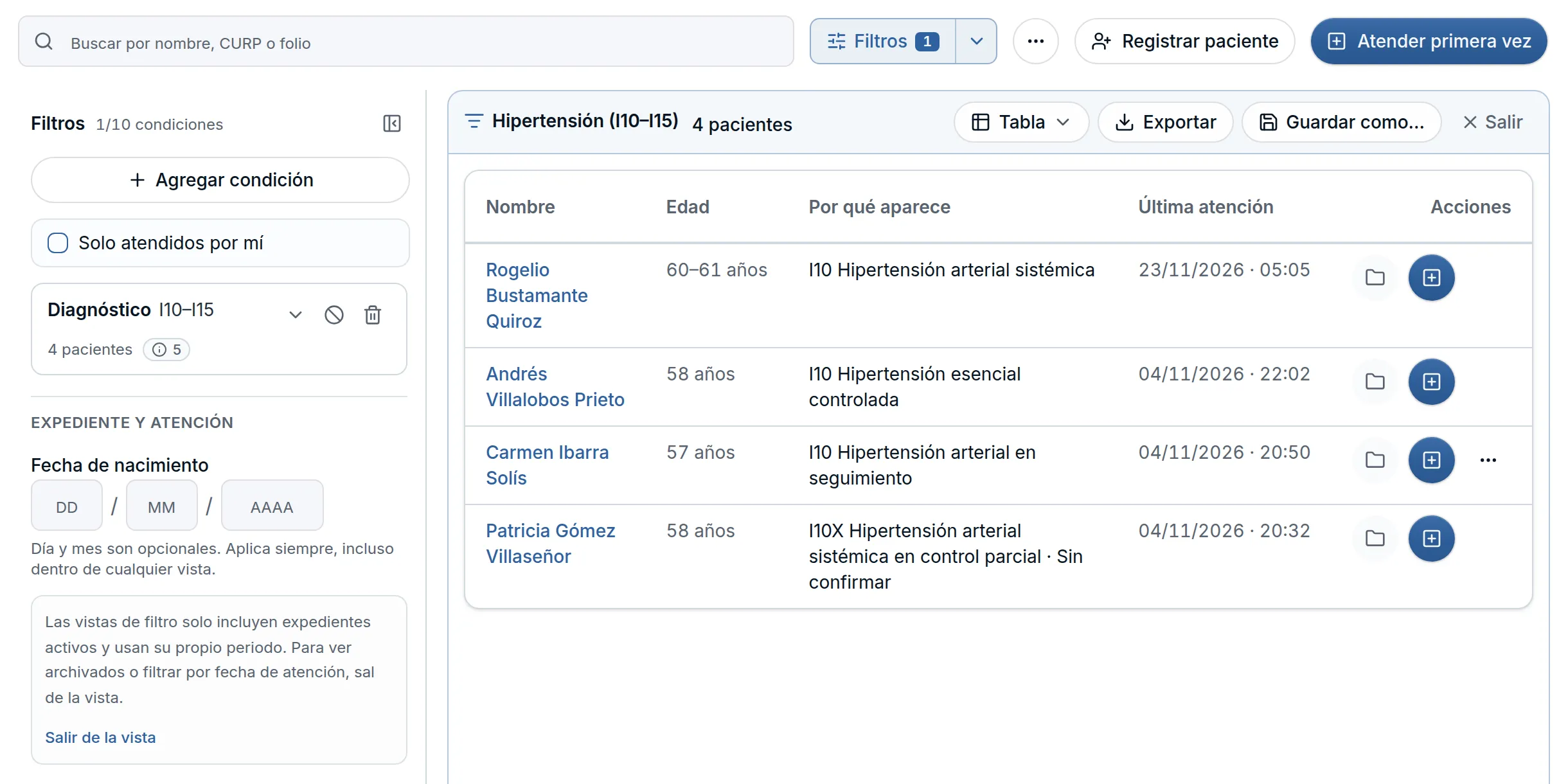
Cada renglón explica en la columna Por qué aparece la cifra, el código o la fecha exacta por la que entró ese paciente. Cuando a alguien le falta un dato (por ejemplo, no tiene sexo capturado o el estudio viene en una unidad no comparable), Astrocyte nunca lo deduce: muestra un aviso compacto junto a la condición con cuántos pacientes quedaron sin evaluar y la opción para incluirlos si lo necesitas.
Dentro del mismo panel puedes marcar Solo atendidos por mí (o Solo atendidos por el médico al que asistes) y combinar cualquier vista con el buscador por nombre, CURP o folio y con Fecha de nacimiento para acotar el resultado al vuelo sin cambiar la vista guardada. Estado del expediente y Fecha de atención siguen disponibles cuando ves todos los pacientes, con el enlace Salir de la vista a un clic.
Revisa expedientes al lado y conserva tus acciones
Mientras trabajas dentro de una vista de filtro, hacer clic en el nombre de un paciente abre su expediente completo en un panel lateral deslizable (o lado a lado si activas Vista dividida en la franja superior en pantalla amplia), con una franja que recuerda por qué aparece en la vista y flechas para avanzar al siguiente paciente sin perder tu lugar.
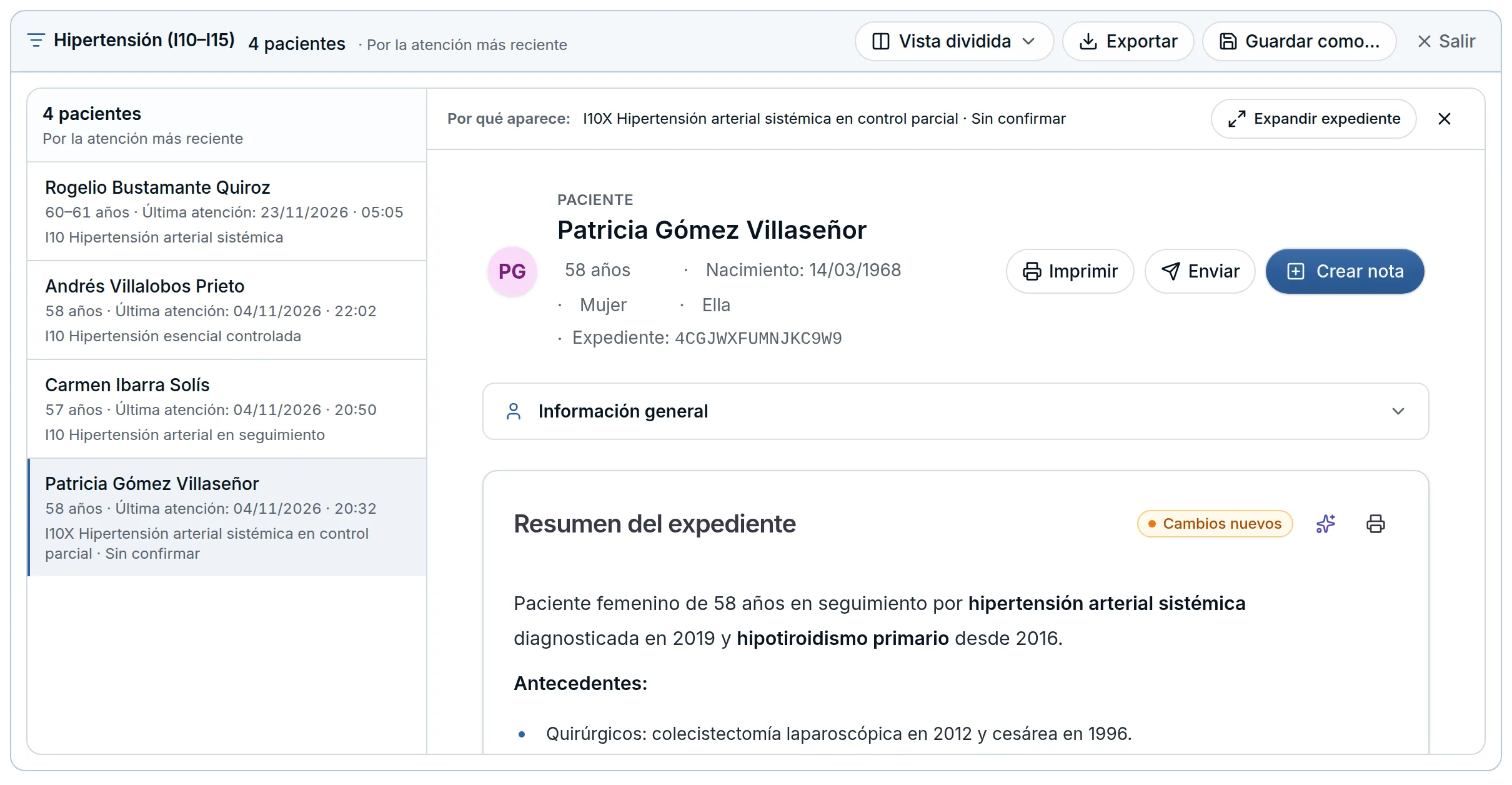
Si necesitas el expediente en pantalla completa, pulsa Expandir expediente: la barra superior muestra el regreso directo a tu vista (Volver a «Nombre de la vista») y las flechas para seguir recorriendo los pacientes de esa página. Además, cada fila mantiene intactas tus acciones del directorio: Ver expediente, Crear nota o Recibir, Archivar o Desarchivar y las casillas para Fusionar pacientes.
Vistas sugeridas, guardadas y exportación a Excel
La flecha ▾ del botón Filtros abre un menú buscable con Nueva vista de filtro, tus vistas Recientes, Mías, De la organización y 11 vistas Sugeridas listas para usar (como Embarazadas, FPP en los próximos 30 días, Diabetes mellitus (E10–E14), Diabetes sin hemoglobina glucosilada en 6 meses, Estudios pendientes desde hace 30 días o más y Mis pacientes sin volver en 6 meses). También puedes llegar desde la paleta de comandos buscando Vistas de filtro de pacientes.
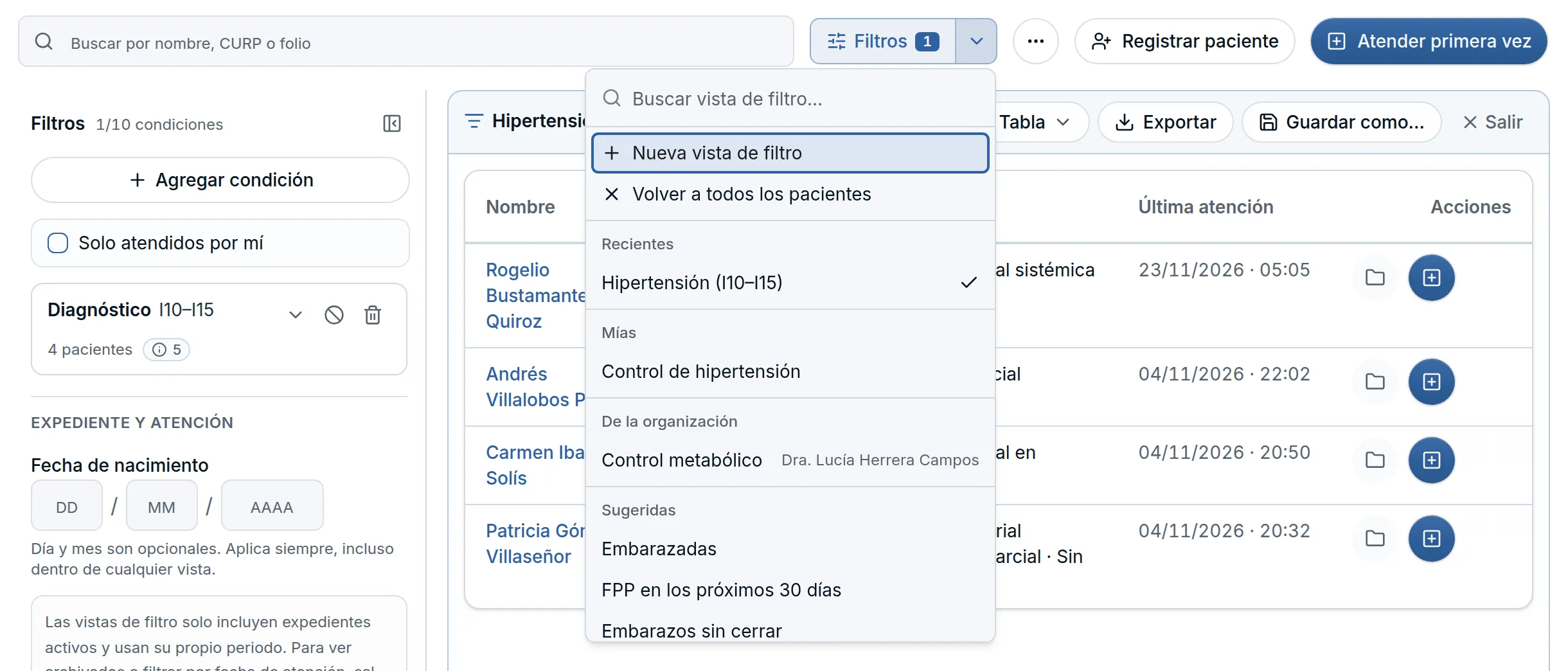
Al pulsar Guardar o Guardar como… guardas las condiciones, nunca una foto fija de pacientes: cada vez que abras la vista verás quiénes cumplen la regla ese día, ya sea para Solo yo o para Toda la organización. Los asistentes con delegación clínica consultan las vistas de su médico; quienes tienen Acceso completo o Acceso completo con recetas también guardan vistas personales y descargan.
El botón Exportar descarga un archivo CSV listo para abrir en Excel con todos los pacientes visibles de la vista (hasta 2,000, respetando la búsqueda o fecha de nacimiento activas), incluyendo edad, el dato de cada condición, última atención, teléfono en formato local de México y número de expediente. Antes de descargar se muestra cuántos pacientes incluye el archivo y cada exportación queda registrada en la bitácora de acceso de esos expedientes.
Mejoras y correcciones
- Directorio de pacientes · La columna Edad ahora muestra la edad declarada cuando el paciente aún no tiene fecha de nacimiento registrada.
- Buscador de diagnósticos · El selector de códigos CIE-10 indica desde el inicio que puedes escribir al menos 3 letras o el código directamente.